跟着这篇入门教程,在 MaoFox 中创建一个简单的 GET API,用 Webhook 接收请求、用输出节点返回 JSON,并完成试运行与外部调用测试。
MaoFox 可以把 API 流程放在画布上编排。本文从一个最简单的例子开始:创建一个 GET 接口,让它返回一条问候信息。
最终流程只有两个节点:
Webhook → 输出节点Webhook 是请求入口,输出节点负责定义 API 的响应内容。完成后,我们会先在编辑器中试运行,再保存并从外部发起一次 HTTP 请求。
1. 创建 API
注册并验证邮箱后,进入 MaoFox 仪表盘,在左侧打开「API 列表」。新账号可以先使用默认项目「Default」。
1.点击「新建API」。
2.在「文件名」中输入 hello_world。
3.「备注」可以留空,点击「创建」。
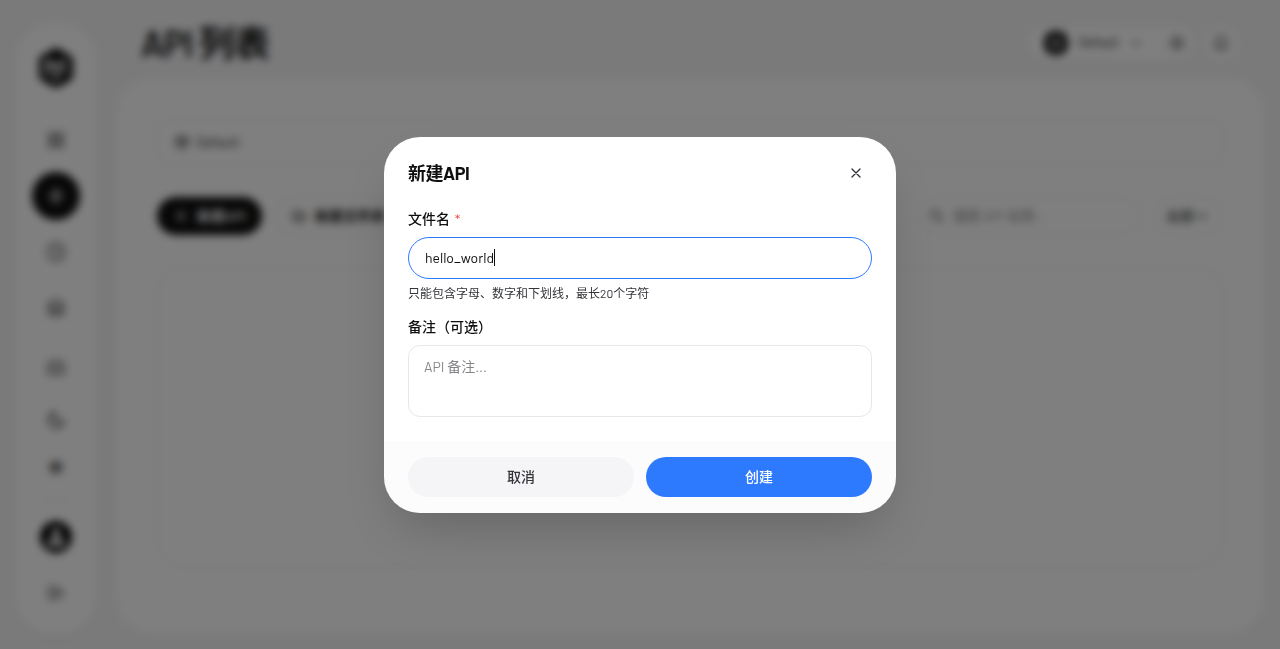
文件名只能使用字母、数字和下划线,最长 20 个字符。创建后会进入 API 编辑器;新建的流程画布会带有一个 Webhook 起始节点。
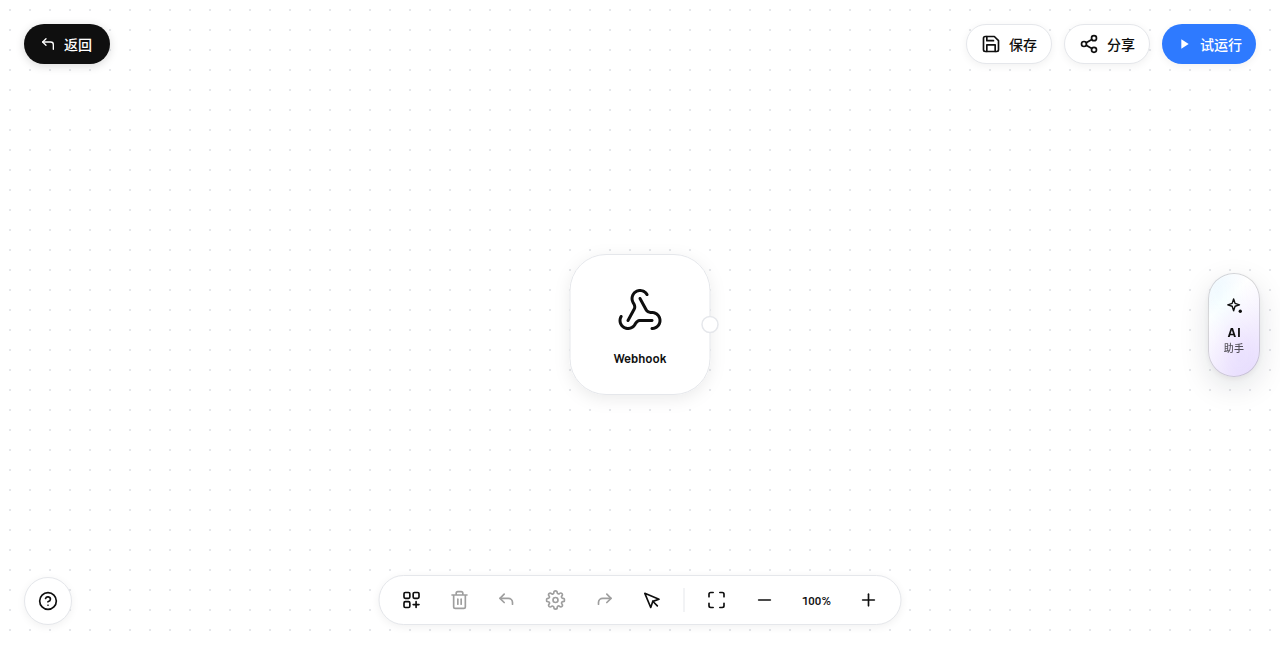
2. 设置 Webhook 请求入口
双击画布上的 Webhook 节点,打开配置面板。新建接口默认使用 GET,并会生成调用地址。接口路径由文件夹结构自动生成,一般不需要手动填写路径。
这个示例不需要查询参数或请求体,先保留默认设置即可。Webhook 也支持 POST、PUT、DELETE 和 PATCH,并可配置查询参数、请求头和身份验证。更多设置可参考 Webhook 节点文档。
新建示例的认证方式默认为「无认证」。如果接口会处理个人信息、密钥或其他敏感数据,请先配置适当的认证方式;不要把调用地址本身当作访问控制。
3. 添加并连接输出节点
在画布空白处点击右键,选择「添加节点」→「流程控制」→「输出节点」。
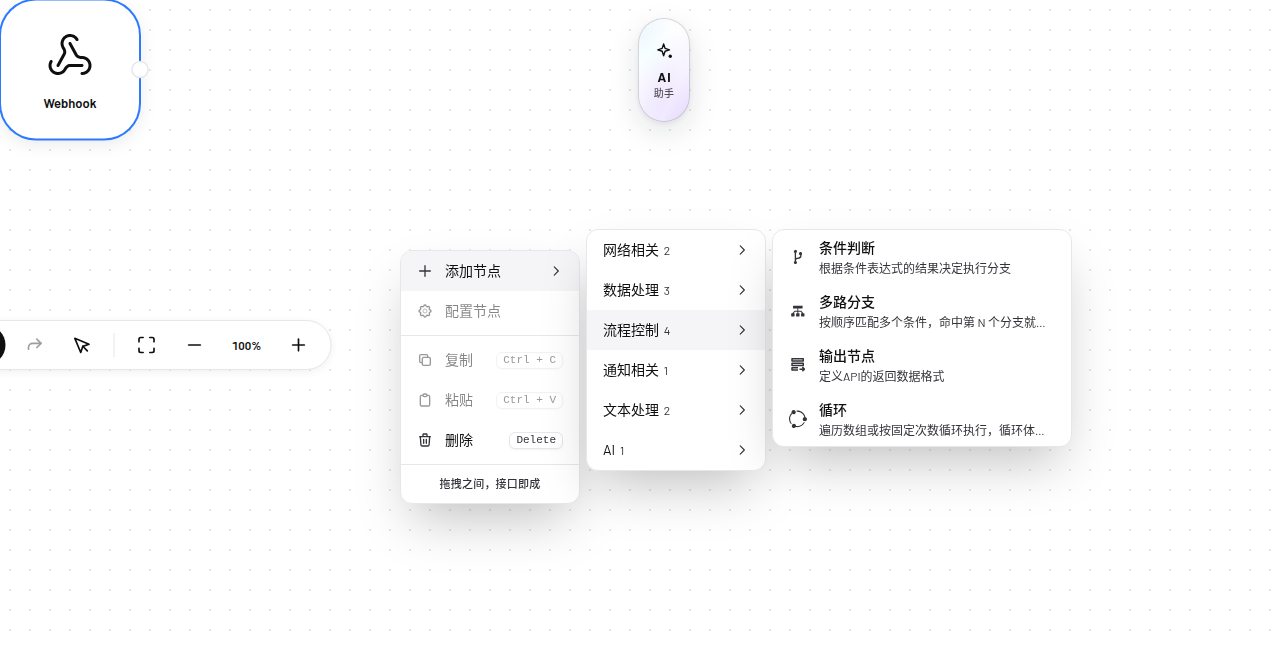
把 Webhook 节点右侧的小圆点拖到输出节点左侧的小圆点,完成连线。选中输出节点后,确认它的上游节点是 Webhook。
接着双击输出节点,在配置面板中设置:
1.「响应格式」选择 JSON。
2.在「输出键值(JSON格式时使用)」旁选择 JSON 编辑方式。
3.输入以下内容:
{ "message": "Hello, MaoFox!" }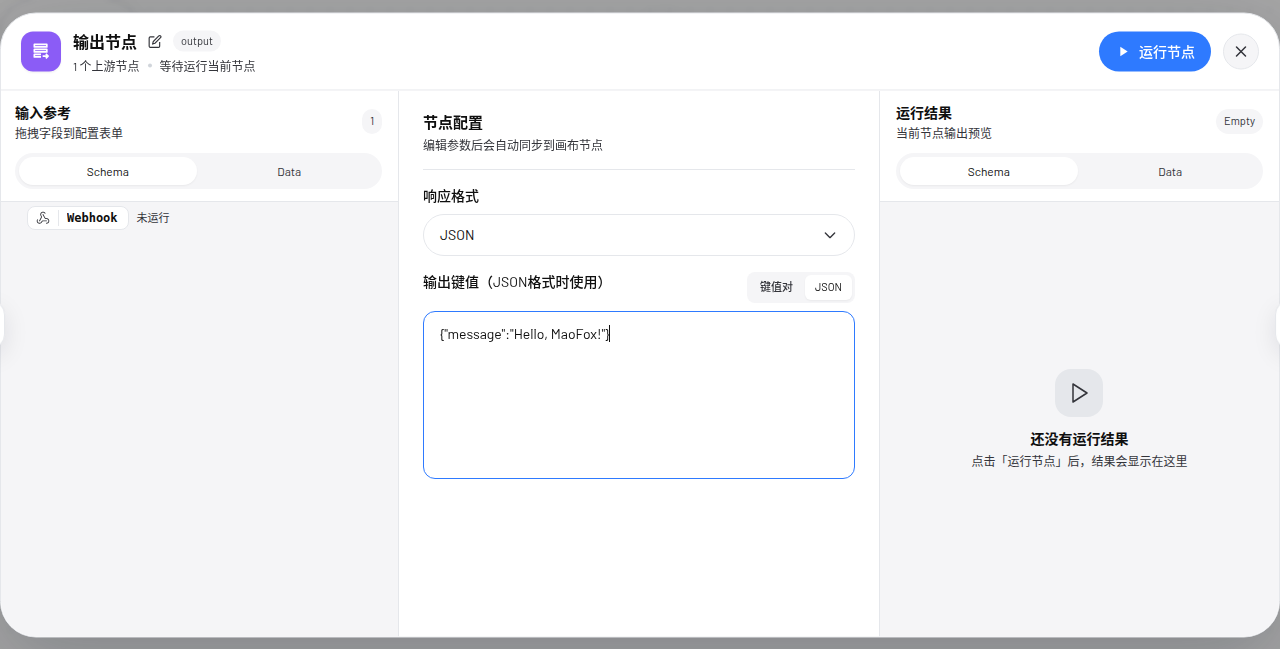
这表示接口将返回一个 message 字段,值为 Hello, MaoFox!。输出节点的配置值会作为 API 的 HTTP 响应内容,也可以引用上游节点的输出。更多说明见输出节点文档。
4. 试运行流程
关闭节点配置面板,点击编辑器顶部的「试运行」。运行完成后检查输出节点的结果:本例应显示执行成功,并包含 Hello, MaoFox!。
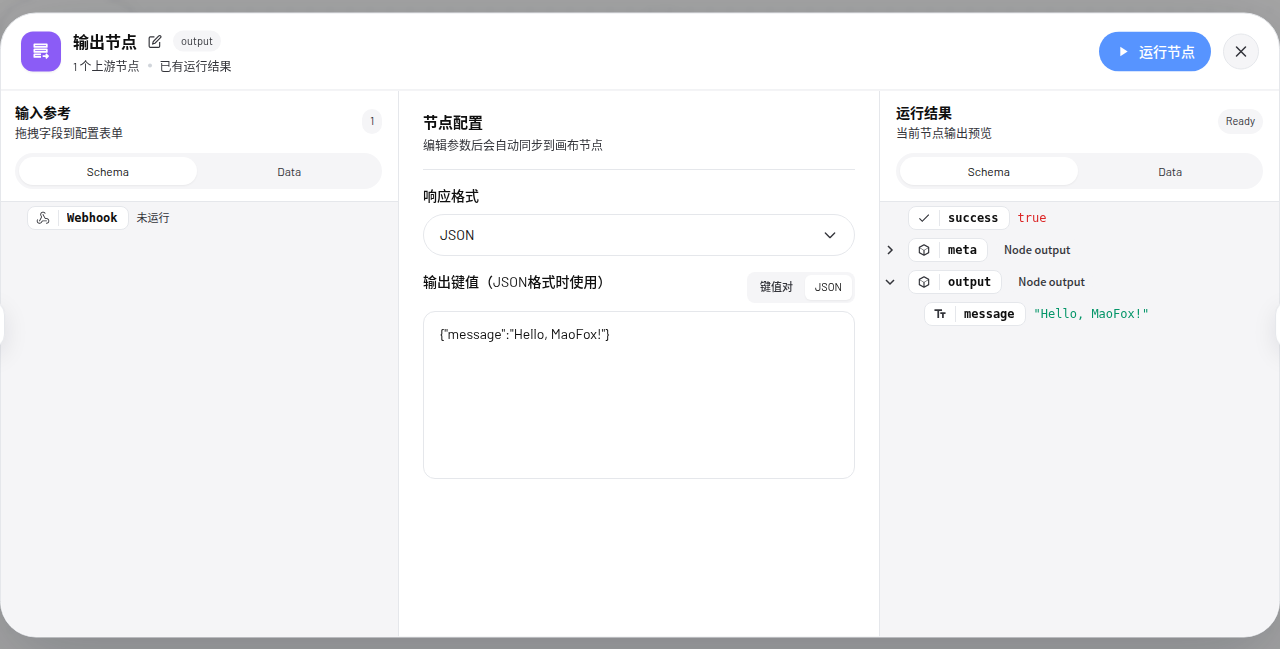
如果结果不符合预期,先检查:
•Webhook 和输出节点是否已经连线;
•响应格式是否为 JSON;
•输入内容是否为有效 JSON;
•运行结果中是否出现节点报错。
编辑器试运行验证的是流程逻辑,不能代替对外部 HTTP 接口的实际测试。
5. 保存并从外部调用
MaoFox 目前没有单独的「发布」步骤:点击编辑器顶部的「保存」,改动就会对外生效。API 列表和 Webhook 节点配置面板都会显示调用地址;如果已在仪表盘绑定自定义域名,也可以使用自己的域名调用。
目前平台暂不提供版本控制,因此保存会直接更新对外提供的接口。保存前请再次检查节点连线、响应格式和认证设置,避免把未完成的修改带到线上。
保存后,复制 API 列表或 Webhook 配置面板中的调用地址,用 GET 请求测试:
curl -i "<替换为 MaoFox 显示的调用地址>"检查命令返回的 HTTP 状态码和 JSON 响应体。本例的预期响应内容是:
{ "message": "Hello, MaoFox!" }如果结果不符,回到编辑器检查配置并试运行。修正后再次保存,再重新发起外部请求确认结果。
接下来可以做什么
这个最小流程跑通后,可以在 Webhook 和输出节点之间加入更多逻辑。例如,使用 HTTP 请求节点调用外部服务,再把处理结果交给输出节点;也可以继续查看 MaoFox 官方节点文档,了解其他可用节点。
从一个简单接口开始,逐步增加参数和业务逻辑,出错时会更容易定位问题。